零基础人工智能 从零搭建Python、Anaconda与Jupyter Notebook完整开发环境
随着人工智能技术的飞速发展,越来越多的人希望踏入AI开发的世界。对于零基础的初学者而言,搭建一个稳定、易用的开发环境是成功的第一步。本文将详细介绍如何使用Python、Anaconda和Jupyter Notebook,一步步搭建属于你的人工智能基础软件开发环境。
一、环境搭建概述
一个典型的人工智能开发环境通常包含以下几个核心组件:
- Python:人工智能领域最主流的编程语言,拥有丰富且强大的库支持。
- Anaconda:一个集成的Python数据科学平台,它包含了Python解释器、大量科学计算库(如NumPy, Pandas, Scikit-learn)以及一个强大的包管理工具Conda,能极大简化环境管理和依赖包安装。
- Jupyter Notebook:一个交互式的Web应用程序,允许你创建和共享包含实时代码、公式、可视化图表和文本的文档。它非常适合用于数据清洗、转换、建模和可视化,是学习和探索性数据分析的绝佳工具。
我们的目标是在你的电脑上安装这三者,并让它们协同工作。
二、详细安装步骤
步骤1:下载并安装Anaconda
由于Anaconda已经集成了Python和Jupyter Notebook,我们首先安装它。
- 访问官网:打开浏览器,访问 Anaconda官网。
- 选择下载版本:页面会自动检测你的操作系统(Windows、macOS或Linux)。点击“Download”按钮下载对应系统的安装程序(推荐选择Python 3.x版本)。
- 运行安装程序:
- Windows:双击下载好的
.exe文件。在安装向导中,建议为“所有用户”安装(如果可能),并将Anaconda添加到系统的PATH环境变量中(安装程序通常会提示,请勾选)。
- macOS:双击下载好的
.pkg文件,按照提示完成安装。
- Linux:在终端中,进入下载目录,运行
bash Anaconda3-xxxxx-Linux-x86_64.sh,然后按照提示操作。
4. 验证安装:安装完成后,打开命令行终端(Windows:命令提示符或PowerShell;macOS/Linux:终端)。输入以下命令并回车:
`bash
conda --version
`
如果显示出Conda的版本号(例如 conda 22.9.0),说明安装成功。
步骤2:启动与使用Jupyter Notebook
Anaconda安装完成后,Jupyter Notebook也随之就绪。
- 启动Jupyter Notebook:
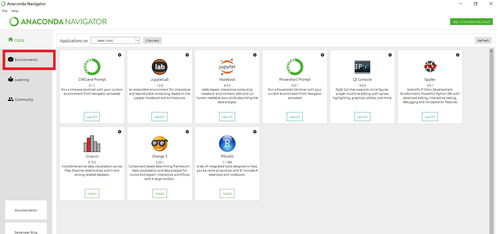
- 方法A(推荐):打开“Anaconda Navigator”(在开始菜单或应用程序文件夹中找到它)。在主页界面,找到“Jupyter Notebook”图标,点击“Launch”。
- 方法B:在命令行终端中,输入
jupyter notebook并回车。
- 界面操作:
- 启动后,你的默认浏览器会自动打开一个地址为
localhost:8888的页面,这就是Jupyter Notebook的主界面。
- 页面显示的是你当前用户目录下的文件。你可以在这里新建文件夹来管理你的项目。
- 点击右上角的“New”按钮,选择“Python 3”,即可创建一个新的Notebook文件(扩展名为
.ipynb)。
步骤3:创建专属的AI开发环境(可选但推荐)
为了避免不同项目的库版本冲突,最佳实践是为每个项目创建一个独立的环境。
1. 打开命令行终端。
2. 创建一个名为 ai<em>basic 的新环境,并指定Python版本:
`bash
conda create -n aibasic python=3.9
`
- 激活这个环境:
- Windows:
conda activate ai_basic
- macOS/Linux:
conda activate ai_basic
4. 在激活的环境下,你可以安装任何AI开发所需的库,例如:
`bash
conda install numpy pandas matplotlib scikit-learn
`
5. 若要在这个环境中使用Jupyter Notebook,你还需要安装 ipykernel 并将其注册到Jupyter:
`bash
conda install ipykernel
python -m ipykernel install --user --name aibasic --display-name "Python (AIBasic)"
`
之后,当你在Jupyter Notebook中新建文件时,就可以在“Kernel” -> “Change kernel”中选择“Python (AI_Basic)”来使用这个专属环境了。
三、你的第一个AI程序
现在,让我们在Jupyter Notebook中运行一个简单的程序来测试环境。
1. 在Jupyter Notebook中新建一个Notebook。
2. 在第一个代码单元格(Cell)中输入:
`python
print("Hello, Artificial Intelligence!")
`
3. 按 Shift + Enter 运行该单元格。下方会立即输出结果。
4. 再新建一个单元格,输入以下代码来测试常用科学库是否工作:
`python
import numpy as np
import pandas as pd
# 创建一个NumPy数组
arr = np.array([1, 2, 3, 4, 5])
print("NumPy Array:", arr)
print("Mean:", arr.mean())
# 创建一个Pandas DataFrame
data = {'Name': ['Alice', 'Bob'], 'Age': [24, 30]}
df = pd.DataFrame(data)
print("\nPandas DataFrame:")
print(df)
`
再次按 Shift + Enter 运行。如果成功输出数组和表格,恭喜你,你的AI基础开发环境已经完美搭建并可以开始工作了!
四、与下一步
至此,你已经成功搭建了一个功能完整、易于管理的人工智能开发环境。这个环境为你提供了:
- Python 编程能力。
- Anaconda/Conda 强大的包和环境管理。
- Jupyter Notebook 交互式编程与文档记录平台。
下一步学习建议:
1. 熟悉Jupyter Notebook的基本操作(创建、保存、编辑单元格,使用Markdown编写文档)。
2. 通过Conda或pip(pip install package_name)安装更多AI库,如用于深度学习的 tensorflow 或 pytorch。
3. 开始学习Python基础语法,然后逐步深入NumPy(数值计算)、Pandas(数据处理)、Matplotlib(数据可视化)和Scikit-learn(机器学习算法)等核心库。
千里之行,始于足下。现在,你的AI探索之旅已经拥有了一个坚实可靠的起点。祝你学习愉快,编码顺利!
如若转载,请注明出处:http://www.omron-sh.com/product/33.html
更新时间:2026-10-13 04:55:04


